 Decaly
Imagem para SVG, em camadas prontas para cortar
O Decaly separa uma imagem do seu celular Android em camadas de cor que a sua máquina de corte consegue cortar, e salva do jeito que o app da máquina pede: um DXF por camada para o Silhouette Studio, um SVG para o Cricut Design Space ou um PNG de 300 dpi para Imprimir e Cortar.

Vetorizar imagem é grátis, com qualidade total, quantas vezes quiser. Salvar o arquivo de corte é Decaly Pro.
Nada é enviado para a internet. Sem conta.



Da imagem ao arquivo de corte em três passos
Sem upload e sem esperar um servidor: a vetorização roda no seu celular, e você vê o resultado mudar enquanto ajusta. O app foi escrito em inglês, por isso os nomes das telas aparecem aqui como no app.
- 01
Abra a sua imagem
PNG, JPG, WebP ou HEIC pelo seletor de fotos, ou tire uma foto de um desenho com a câmera. Você também pode compartilhar uma imagem com o Decaly a partir do Arquivos, do Drive ou de qualquer app, ou escolher o Decaly em “Abrir com”.
- 02
Veja a vetorização
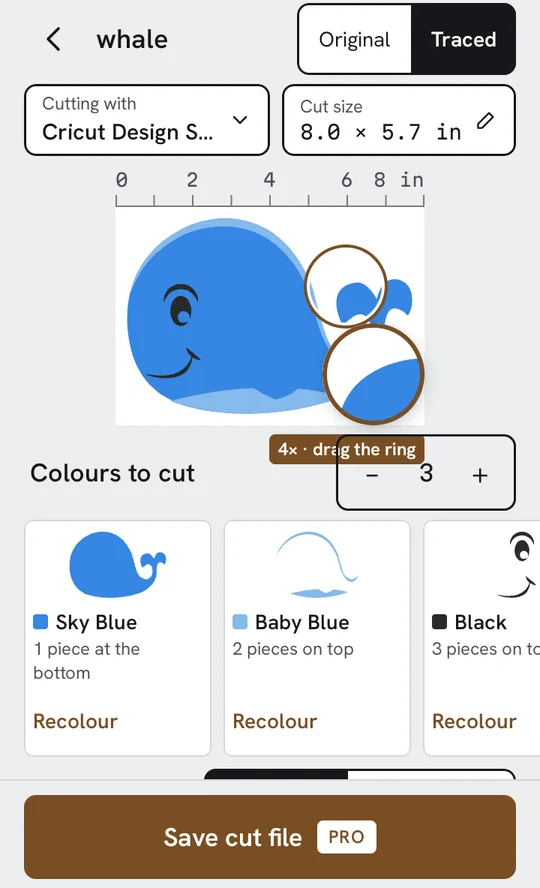
Escolha de 1 a 7 cores e o detalhe Simple, Balanced ou Fine. Uma lupa mostra qualquer contorno em 4×. Toque numa cor para trocá-la pela cor do vinil que você vai cortar, ou para deixá-la de fora.
- 03
Salve para a sua máquina
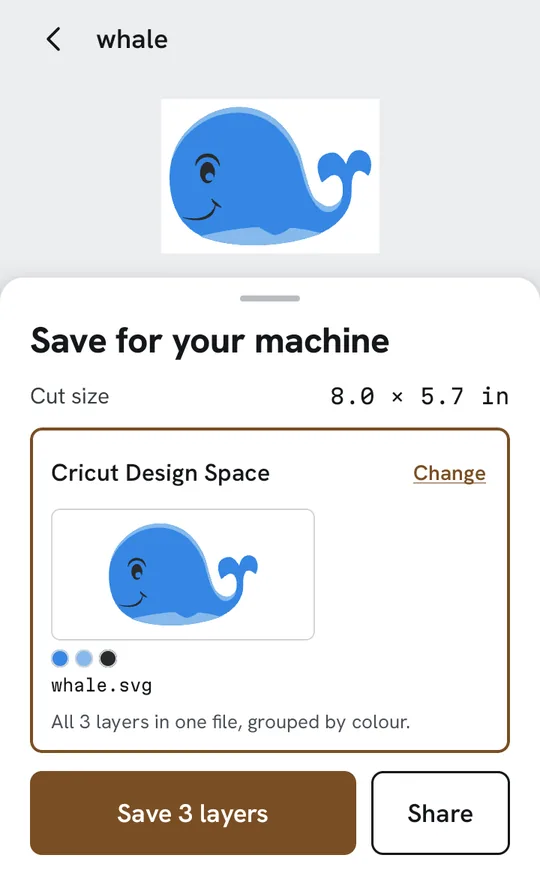
Escolha Silhouette Studio, Cricut Design Space ou Print Then Cut, confira o tamanho do corte e salve ou compartilhe o arquivo. Salvar faz parte do Decaly Pro.
Empilhado ou lado a lado
Vinil em camadas pode ser cortado de dois jeitos, e o certo depende do que você está fazendo. O Decaly corta os dois a partir da mesma vetorização; uma chave troca entre eles (no app, Stacked e Side by side).
Stacked
A cor de baixo é cortada inteira, e as outras ficam por cima dela. Melhor para vinil em camadas e transfer, em que uma pequena sobreposição esconde as emendas.


Side by side
Cada cor é cortada só onde aparece, então as peças se encontram borda com borda e gastam menos vinil. Bom para camadas planas que não devem ficar grossas.
Conferido para a lâmina, não só para a tela
- Fino demais para depilar, marcadoUma peça com menos de 0,8 mm de largura no tamanho do corte ganha um círculo na imagem. Um toque a engrossa até os 0,8 mm que uma lâmina consegue cortar, ou a remove.
- Pontinhos removidos antesPedacinhos com menos de 2 mm somem antes de você ver a vetorização. É uma opção, ligada por padrão, na tela de tamanho.
- O tamanho que você vai cortarDefina o lado maior de 1,2 a 61 cm, ou de 0,5 a 24 polegadas; o outro lado segue a imagem. O SVG e os DXF são gravados nesse tamanho, em polegadas, e o PNG em 300 dpi para ele.
- Sincero sobre imagens pequenasUma imagem com menos de 300 pixels no lado maior é recusada, com o motivo: cada curva viraria uma escada que a lâmina corta degrau por degrau. A partir de uns 600 pixels de largura, as curvas saem lisas.
Uma vetorização, três tipos de arquivo
A exportação leva o nome de para onde o arquivo vai, não do formato. Os nomes dos arquivos vêm do nome da imagem e dos nomes das cores.
- Cricut Design Space
whale.svgUm SVG com todas as camadas, agrupadas por cor, no tamanho que você definiu. - Silhouette Studio
whale-sky-blue.dxf · whale-royal-blue.dxfUm arquivo DXF para cada camada, feito para o Silhouette Studio. A edição Basic gratuita do Studio não abre SVG, e é por isso que os DXF existem. - Print Then Cut
whale.pngUm PNG transparente de 300 dpi, para imprimir; o Design Space desenha a linha de corte em volta. Se o desenho passar da área de Imprimir e Cortar do Design Space (6,75 × 9,25 pol.), o Decaly avisa antes de salvar.
Qualquer programa que abre SVG também pode usar o SVG. O Decaly faz os arquivos; ele não controla a sua máquina, então o corte acontece no app da própria máquina.
Grátis para vetorizar. Pro para salvar.
Grátis
Abrir, vetorizar, trocar cores e ver a prévia com qualidade total, sem limite de imagens. Teste nas suas próprias imagens antes de pagar qualquer coisa.
Decaly Pro PRO
Salve arquivos de corte para o Silhouette Studio, o Cricut Design Space e Imprimir e Cortar, quantos fizer, e guarde cada projeto em My cut files com camadas e tamanho, pronto para salvar de novo em outro tamanho ou para outra máquina.
O Decaly Pro é uma assinatura semanal ou anual. O Google Play mostra o preço em reais antes de você assinar, e o cancelamento é feito no Google Play.
No tablet, a imagem ganha espaço
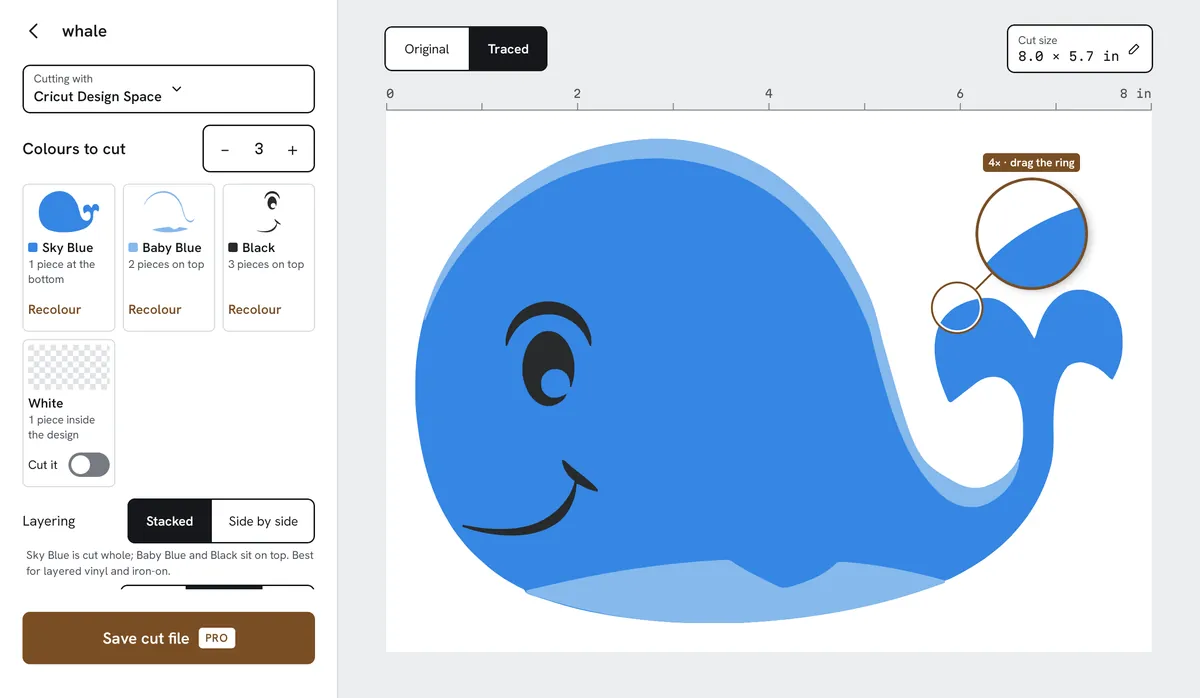
No tablet na horizontal, os controles ficam numa coluna ao lado de uma tela grande, para você conferir cada contorno enquanto muda as cores.
O que o Decaly não faz
- Não edita nós nem desenha vetores à mão. Se você precisa de uma caneta vetorial, um editor de vetores no computador é a ferramenta certa.
- Não envia nada para a sua máquina de corte. Você abre o arquivo salvo no Silhouette Studio, no Cricut Design Space ou em outro programa, e corta por lá.
- Não tem biblioteca de desenhos prontos nem gera imagens. Ele vetoriza a imagem que você traz.
- Funciona melhor com imagens de cores chapadas: clip-art, lettering, logos, desenhos. Uma foto vira poucas cores chapadas, não uma cópia da foto.
Guias (em inglês)
Respostas diretas para as dúvidas entre uma imagem e um corte limpo, escritas pelo desenvolvedor do Decaly. Por enquanto, os guias estão só em inglês.
- How to convert an image to SVG on AndroidOs passos no celular, e o que conferir antes de cortar.
- How to make layered vinyl from a pictureCores, camadas e como empilhar.
- SVG vs DXF for Silhouette Studio BasicQual arquivo a edição gratuita abre, e por quê.
- Image to SVG apps for Android, comparedO que os vetorizadores para Android fazem, com datas e fontes.
Traga uma imagem. Veja em camadas.
Abra uma imagem sua e veja a vetorização, grátis. Quando estiver do jeito certo, o Decaly Pro salva para a sua máquina.