 Decaly
Imagen a SVG, en capas listas para cortar
Decaly separa una imagen de tu teléfono Android en capas de color que tu máquina de corte puede cortar, y las guarda como las pide la app de tu máquina: un SVG para Cricut Design Space, un DXF por capa para Silhouette Studio o un PNG de 300 dpi para Imprimir y Cortar.

Vectorizar imágenes es gratis, con calidad completa, cuantas veces quieras. Guardar el archivo de corte es Decaly Pro.
No se sube nada a internet. Sin cuenta.



De una imagen a un archivo de corte en tres pasos
Sin subir nada y sin esperar a un servidor: la vectorización corre en tu teléfono, y ves el resultado cambiar mientras ajustas. La app está escrita en inglés, por eso los nombres de las pantallas aparecen aquí como en la app.
- 01
Abre tu imagen
PNG, JPG, WebP o HEIC desde el selector de fotos, o toma una foto de un dibujo con la cámara. También puedes compartir una imagen con Decaly desde Archivos, Drive o cualquier app, o elegir Decaly en “Abrir con”.
- 02
Mira cómo se vectoriza
Elige de 1 a 7 colores y el detalle Simple, Balanced o Fine. Una lupa muestra cualquier borde a 4×. Toca un color para cambiarlo por el del vinil que vas a cortar, o para dejarlo fuera.
- 03
Guarda para tu máquina
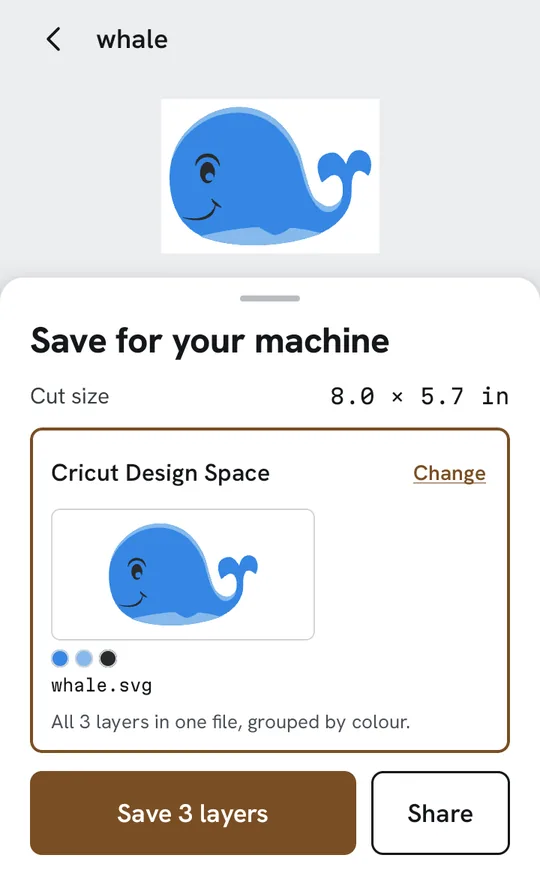
Elige Cricut Design Space, Silhouette Studio o Print Then Cut, revisa el tamaño del corte y guarda o comparte el archivo. Guardar es parte de Decaly Pro.
Apilado o lado a lado
El vinil en capas se puede cortar de dos maneras, y la correcta depende de lo que estás haciendo. Decaly corta las dos desde la misma vectorización; un interruptor cambia entre ellas (en la app, Stacked y Side by side).
Stacked
El color de abajo se corta entero, y los demás van encima. Mejor para vinil en capas y vinil textil, donde una pequeña superposición esconde las uniones.


Side by side
Cada color se corta solo donde se ve, así que las piezas se unen borde con borde y usan menos vinil. Bueno para capas planas que no deben engrosarse.
Revisado para la cuchilla, no solo para la pantalla
- Demasiado fino para depilar, marcadoUna pieza de menos de 0,8 mm de ancho al tamaño del corte queda marcada con un círculo. Un toque la engrosa hasta los 0,8 mm que una cuchilla puede cortar, o la quita.
- Puntitos quitados antesLos trocitos de menos de 2 mm desaparecen antes de que veas la vectorización. Es una opción, activada por defecto, en la hoja de tamaño.
- El tamaño que vas a cortarDefine el lado largo de 1,2 a 61 cm, o de 0,5 a 24 pulgadas; el otro lado sigue a la imagen. El SVG y los DXF se escriben a ese tamaño, en pulgadas, y el PNG a 300 dpi para él.
- Honesto con las imágenes pequeñasUna imagen de menos de 300 píxeles en su lado largo se rechaza, con el motivo: cada curva sería una escalera que la cuchilla corta escalón por escalón. Desde unos 600 píxeles de ancho, las curvas salen lisas.
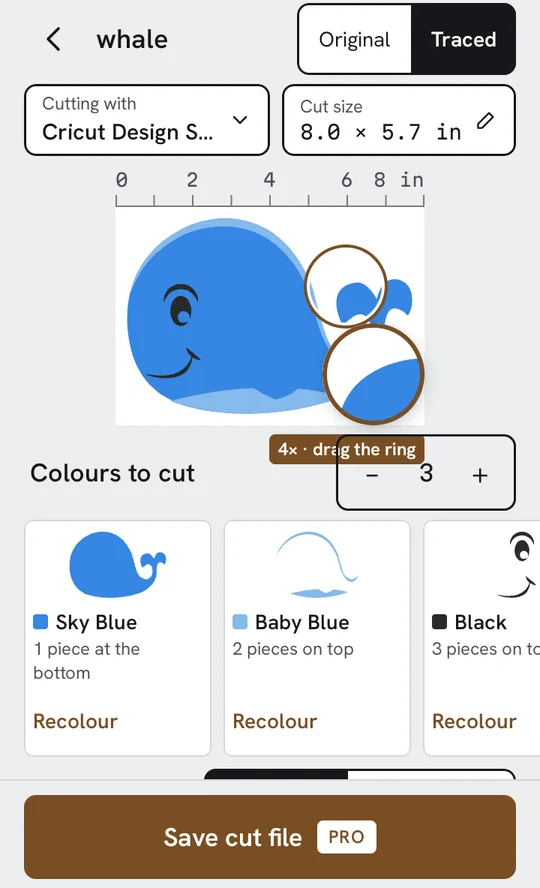
Una vectorización, tres tipos de archivo
La exportación se nombra por el lugar a donde va el archivo, no por su formato. Los nombres de archivo salen del nombre de tu imagen y de los nombres de los colores.
- Cricut Design Space
whale.svgUn SVG con todas las capas, agrupadas por color, al tamaño que definiste. - Silhouette Studio
whale-sky-blue.dxf · whale-royal-blue.dxfUn archivo DXF por capa, hecho para Silhouette Studio. La edición Basic gratuita de Studio no abre SVG, y por eso existen los DXF. - Print Then Cut
whale.pngUn PNG transparente de 300 dpi, para imprimir; Design Space dibuja la línea de corte alrededor. Si el diseño es más grande que el área de Imprimir y Cortar de Design Space (6,75 × 9,25 pulg.), Decaly lo avisa antes de guardar.
Cualquier programa que abra SVG también puede usar el SVG. Decaly hace los archivos; no controla tu máquina, así que el corte se hace en la app de la propia máquina.
Gratis para vectorizar. Pro para guardar.
Gratis
Abrir, vectorizar, cambiar colores y ver la vista previa con calidad completa, sin límite de imágenes. Pruébalo con tus propias imágenes antes de pagar nada.
Decaly Pro PRO
Guarda archivos de corte para Cricut Design Space, Silhouette Studio e Imprimir y Cortar, todos los que hagas, y conserva cada diseño en My cut files con sus capas y tamaño, listo para guardarlo otra vez a otro tamaño o para otra máquina.
Decaly Pro es una suscripción semanal o anual. Google Play muestra el precio en tu moneda antes de suscribirte, y se cancela en Google Play.
En una tableta, la imagen gana espacio
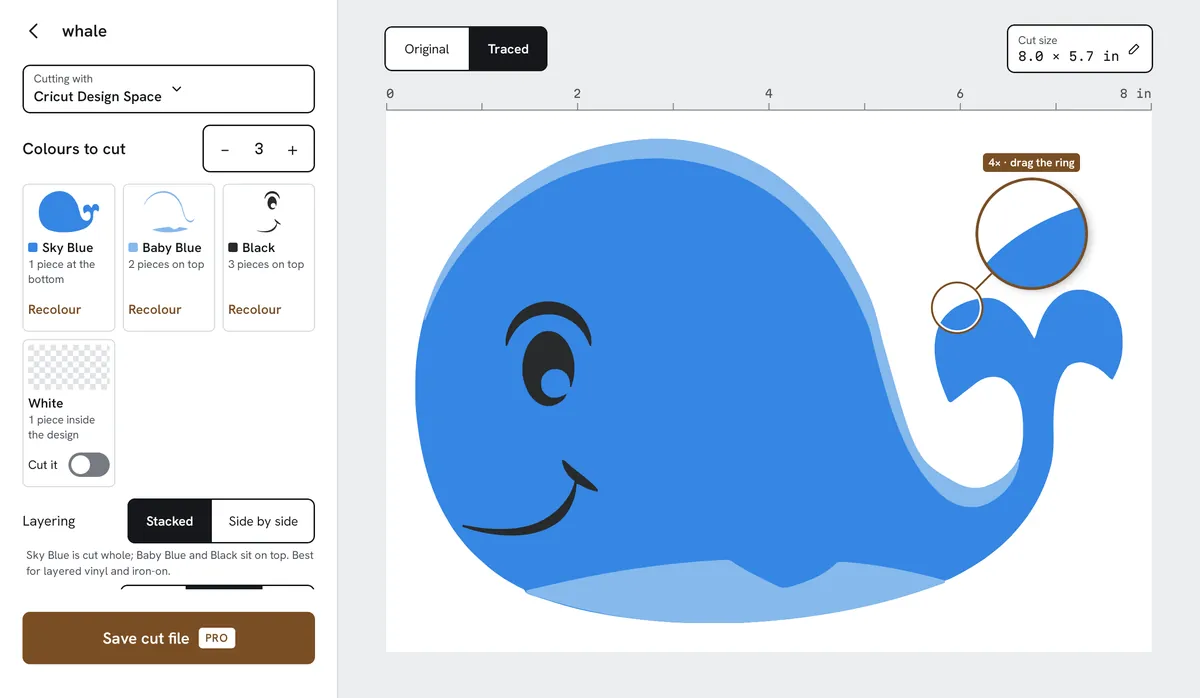
En una tableta en horizontal los controles van en una columna junto a un lienzo grande, para que revises cada borde mientras cambias los colores.
Lo que Decaly no hace
- No edita nodos ni dibuja vectores a mano. Si necesitas una pluma vectorial, un editor de vectores en la computadora es la herramienta correcta.
- No envía nada a tu máquina de corte. Abres el archivo guardado en Cricut Design Space, Silhouette Studio u otro programa, y cortas desde ahí.
- No tiene una biblioteca de diseños listos ni genera imágenes. Vectoriza la imagen que tú traes.
- Funciona mejor con imágenes de colores planos: clipart, lettering, logos, dibujos. Una foto se reduce a pocos colores planos, no se reproduce.
Guías (en inglés)
Respuestas claras a las dudas entre una imagen y un corte limpio, escritas por el desarrollador de Decaly. Por ahora, las guías están solo en inglés.
- How to convert an image to SVG on AndroidLos pasos en el teléfono, y qué revisar antes de cortar.
- How to make layered vinyl from a pictureColores, capas y cómo apilarlas.
- SVG vs DXF for Silhouette Studio BasicQué archivo abre la edición gratuita, y por qué.
- Image to SVG apps for Android, comparedQué hacen los vectorizadores para Android, con fechas y fuentes.
Trae una imagen. Mírala en capas.
Abre una imagen tuya y mira cómo se vectoriza, gratis. Cuando se vea bien, Decaly Pro la guarda para tu máquina.